
YouTube, Netflix y TikTok forman parte del entretenimiento diario de muchos niños y adolescentes. Sin embargo, no todos los vídeos, películas, transmisiones y recomendaciones son adecuados para cada edad. Por eso, aprender a configurar el control parental en YouTube, Netflix y TikTok es una medida importante para ayudar a los menores a navegar de manera más segura.
No necesitas ser un experto en tecnología para comenzar. Con unos pocos ajustes puedes limitar determinados contenidos, crear un perfil infantil, reducir el tiempo de uso y establecer reglas que acompañen a tus hijos mientras utilizan sus aplicaciones favoritas.
¿Por qué es importante activar el control parental?
Las plataformas digitales utilizan recomendaciones, reproducción automática, comentarios y sistemas de búsqueda para mantener a las personas interesadas. Aunque muchas funciones son útiles, un menor puede encontrarse con vídeos violentos, conversaciones inapropiadas, desafíos peligrosos o contenidos que no corresponden a su etapa de desarrollo.
Configurar los controles parentales permite trabajar sobre varios aspectos:
- Contenido: reducir la exposición a vídeos, series y publicaciones para públicos mayores.
- Tiempo de pantalla: establecer límites y pausas para evitar sesiones demasiado largas.
- Privacidad: revisar quién puede contactar al menor, comentar o interactuar con su cuenta cuando la plataforma ofrece esos controles.
- Compras y perfiles: proteger configuraciones importantes con contraseñas o códigos cuando estén disponibles.
- Hábitos digitales: establecer horarios y conversar sobre el uso responsable de internet.
La mejor estrategia combina las herramientas técnicas con reglas claras y conversaciones regulares. No existe un único ajuste que proteja frente a todos los riesgos.
1. Cómo activar el control parental en YouTube paso a paso
YouTube ofrece distintas opciones para las familias. La elección depende de la edad del menor y de si utiliza una cuenta infantil supervisada o una cuenta habitual. Entre las alternativas se encuentran YouTube Kids, las experiencias supervisadas y el Modo restringido.
Opción A: activar el Modo restringido
El Modo restringido ayuda a ocultar contenido que podría no ser apropiado para todos los públicos. Es un filtro adicional, no una clasificación perfecta de todos los vídeos.
La ubicación exacta del ajuste puede variar entre Android, iPhone, navegador y televisión. Además, el Modo restringido puede configurarse por dispositivo o navegador y no equivale a una cuenta infantil supervisada.
Opción B: configurar una experiencia supervisada
Para los menores que ya pueden utilizar una cuenta de Google supervisada, las herramientas familiares permiten elegir una experiencia de YouTube acorde con su etapa de desarrollo.
Las experiencias supervisadas de YouTube no son idénticas a YouTube Kids. La disponibilidad y las funciones dependen de la edad, la cuenta y la región.
Opción C: utilizar YouTube Kids
YouTube Kids es una aplicación diseñada para ofrecer una experiencia orientada a niños. Puede ser una alternativa para familias que desean un entorno distinto al YouTube convencional.
- Instala YouTube Kids desde la tienda oficial de aplicaciones de tu dispositivo.
- Configura el perfil infantil siguiendo las instrucciones de la aplicación.
- Selecciona la experiencia o categoría de contenido que corresponda a tu hijo.
- Revisa las opciones de búsqueda y los controles parentales disponibles.
- Comprueba periódicamente el historial y los vídeos que consume.
Si la opción está disponible, puedes considerar limitar la búsqueda o aprobar contenido de manera más selectiva. Ningún catálogo automático debe considerarse completamente libre de contenido inadecuado.
Ayuda oficial: Centro de ayuda de YouTube | Google Family Link
2. Cómo activar el control parental en Netflix paso a paso
Netflix permite crear perfiles infantiles, establecer límites de clasificación por edades, bloquear títulos específicos y proteger perfiles mediante un PIN. Estas opciones son especialmente útiles cuando varios miembros de una familia comparten una misma cuenta.
Opción A: crear un perfil infantil
Si no encuentras la opción infantil desde el televisor o el teléfono, prueba desde un navegador en la página de administración de perfiles de Netflix.
Opción B: limitar las series y películas por edad
Para ajustar con más precisión el contenido permitido, utiliza las restricciones de visualización del perfil.
Las clasificaciones pueden variar según el país y el título. Revisa las indicaciones de edad y el contenido de cada película o serie antes de decidir si es apropiada para tu familia.
Opción C: bloquear una película o serie específica
- Entra en la administración de perfiles de Netflix.
- Selecciona el perfil infantil o el perfil que quieras restringir.
- Abre las restricciones de visualización.
- Busca la sección para bloquear títulos e introduce el nombre de la serie o película.
- Selecciona el título correcto y guarda los cambios.
El bloqueo se aplica al perfil seleccionado. Si necesitas restringir el mismo título en otros perfiles, debes revisar sus ajustes por separado. Netflix puede requerir un navegador para determinadas funciones.
Opción D: proteger tu perfil con un PIN
Un perfil infantil sirve de poco si el menor puede entrar libremente al perfil adulto y acceder a contenidos con otras restricciones. Por eso, conviene proteger los perfiles de los adultos.
- Abre Netflix desde un navegador y entra en tu cuenta.
- Busca la sección Perfiles y controles parentales.
- Selecciona el perfil que deseas proteger.
- Busca la opción de bloqueo de perfil y sigue las instrucciones.
- Configura el PIN solicitado y guarda los cambios.
- Si la opción está disponible, configura también la solicitud de PIN para añadir nuevos perfiles.
No compartas la contraseña de la cuenta con los menores si necesitan permanecer limitados a sus propios perfiles.
Ayuda oficial: Centro de ayuda de Netflix en español.
3. Cómo activar el control parental en TikTok paso a paso
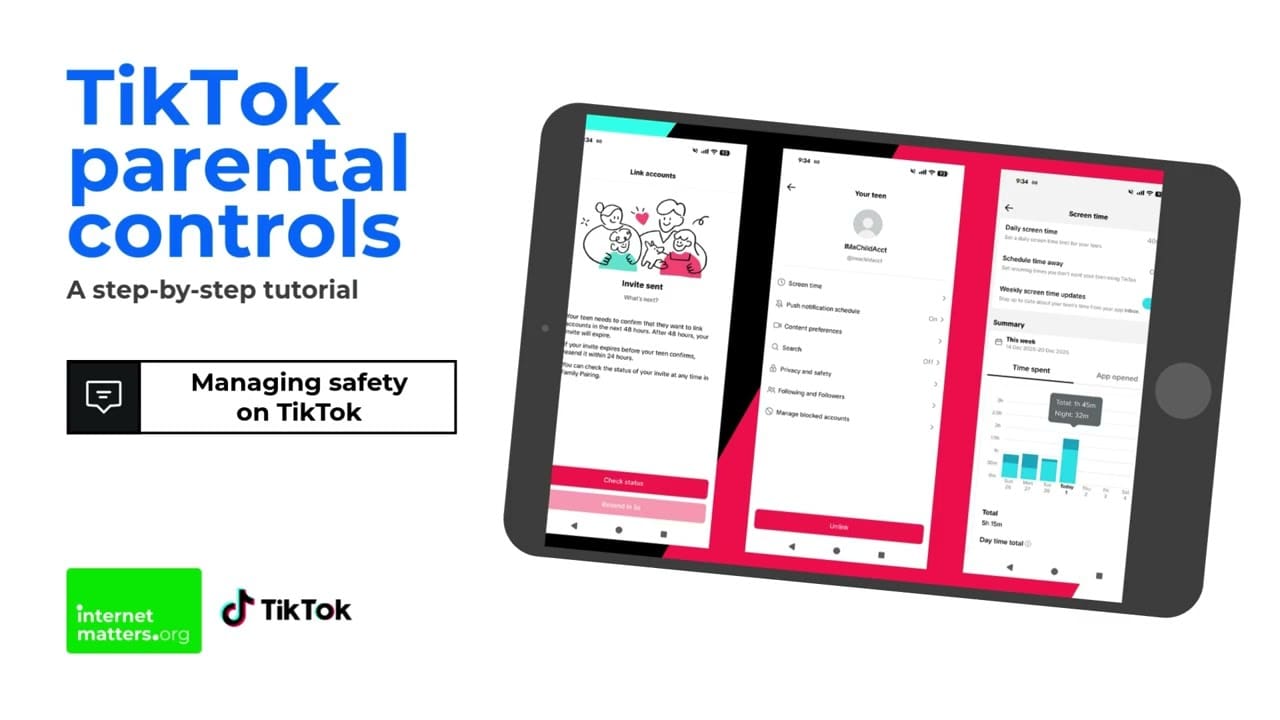
TikTok incorpora controles para gestionar la exposición a determinados contenidos, limitar el tiempo de uso y ajustar algunas funciones de privacidad. Una de sus herramientas principales para familias es la Sincronización familiar, que permite vincular la cuenta de un adulto responsable con la de un adolescente.
Opción A: activar el Modo restringido
Este modo intenta reducir la exposición a contenido que puede no ser adecuado para todos los públicos. No elimina necesariamente todos los vídeos problemáticos y algunas funciones pueden dejar de estar disponibles.
Opción B: configurar la Sincronización familiar
Esta herramienta permite que el adulto gestione determinados ajustes de la cuenta adolescente desde su propia cuenta de TikTok.
La interfaz puede cambiar con las actualizaciones de TikTok. Si no encuentras la opción, actualiza la aplicación y consulta el centro de ayuda oficial.
Opción C: establecer un límite de tiempo de pantalla
- Abre TikTok y entra en tu perfil.
- Pulsa el menú y selecciona Ajustes y privacidad.
- Busca la sección Tiempo en pantalla.
- Entra en el límite diario y elige la duración que consideres apropiada.
- Guarda la configuración y revisa si se necesita un código para continuar utilizando la aplicación después de alcanzar el límite.
Si utilizas la Sincronización familiar, revisa si puedes administrar el límite desde la cuenta del adulto. TikTok también ofrece opciones relacionadas con descansos y resúmenes de uso, según la cuenta y la versión.
Opción D: revisar privacidad y comentarios
El control parental no consiste únicamente en filtrar vídeos. También conviene revisar con quién puede interactuar el adolescente.
- Revisa si la cuenta puede configurarse como privada.
- Comprueba quién puede comentar sus publicaciones.
- Revisa las opciones para mensajes directos, menciones y etiquetas, cuando estén disponibles.
- En la Sincronización familiar, comprueba qué ajustes de privacidad puede gestionar el adulto.
- Habla con el menor sobre no compartir su dirección, colegio, ubicación en tiempo real ni otros datos personales.
Las funciones disponibles dependen de la edad declarada, la región y las políticas de TikTok. No todos los controles aparecen en todas las cuentas.
Ayuda oficial: Centro de ayuda de TikTok | Guía para padres y tutores de TikTok.
4. Comparativa: control parental de YouTube, Netflix y TikTok
Cada plataforma tiene un objetivo diferente. Netflix se centra principalmente en las películas y series; YouTube combina vídeos de muchos tipos, y TikTok utiliza un feed de vídeos cortos y funciones sociales.
| Plataforma | Herramientas principales | Qué permiten gestionar | Qué debes revisar |
|---|---|---|---|
| YouTube | YouTube Kids, experiencias supervisadas, Modo restringido | Experiencia de contenido y exposición a determinados vídeos | Edad, cuenta, búsqueda, historial y dispositivo |
| Netflix | Perfiles infantiles, clasificación por edades, bloqueo de títulos, PIN | Series y películas disponibles en cada perfil | Restricciones del perfil, títulos bloqueados y acceso a perfiles adultos |
| TikTok | Modo restringido, Sincronización familiar, tiempo en pantalla | Exposición a determinados contenidos, tiempo y algunas opciones de privacidad | Comentarios, contactos, mensajes y configuración de la cuenta |
No existe un ganador absoluto. Para una familia con niños pequeños, puede ser prioritario crear perfiles infantiles y elegir experiencias diseñadas para su edad. Para adolescentes, también son importantes la privacidad, los límites de tiempo y el diálogo sobre las recomendaciones y las interacciones sociales.
5. ¿Qué control parental conviene según la edad?
Las necesidades cambian con el desarrollo de cada niño. La edad mínima permitida por una plataforma y las condiciones de sus cuentas deben respetarse siempre; el control parental no sustituye esos requisitos.
Niños pequeños
- Prioriza perfiles o aplicaciones diseñados para menores, como YouTube Kids, cuando sean apropiados.
- Configura un perfil infantil de Netflix y revisa la clasificación de los contenidos.
- Evita el acceso libre a cuentas adultas y protege los perfiles con PIN cuando sea posible.
- Acompaña al niño durante el uso y establece horarios breves y previsibles.
Niños en edad escolar
- Revisa periódicamente los vídeos y las series que consumen.
- Configura las experiencias supervisadas disponibles en YouTube.
- Establece límites de contenido adecuados en Netflix.
- Habla sobre publicidad, desafíos virales, datos personales y enlaces sospechosos.
Adolescentes
- Acuerda límites de tiempo razonables y revisa las herramientas familiares disponibles.
- Revisa las opciones de privacidad y las personas que pueden contactarles.
- Explica cómo denunciar, bloquear y pedir ayuda ante el acoso o el contacto inapropiado.
- Fomenta que comuniquen situaciones incómodas sin miedo a recibir automáticamente un castigo.
Estos criterios son orientativos, no una clasificación universal. La madurez, las necesidades individuales y las normas de cada servicio también influyen en la configuración.
6. Lista de verificación: revisa la seguridad digital de tu familia
Utiliza esta lista para comprobar qué medidas ya configuraste y cuáles te faltan. Las selecciones se mantienen mientras la página permanezca abierta, pero no se guardan como un registro permanente.
7. Errores frecuentes al configurar el control parental
Creer que activar un filtro es suficiente
Los filtros automáticos no identifican perfectamente todo el contenido. Revisa las cuentas y habla con tus hijos sobre lo que ven y cómo reaccionar ante algo que les incomoda.
Olvidar los perfiles adultos
En servicios con varios perfiles, un menor puede acceder a contenido distinto si utiliza el perfil de un adulto. Protege esos perfiles y evita compartir sus credenciales.
Configurar los controles en un solo dispositivo
Algunos ajustes pueden depender del dispositivo, el navegador o la cuenta. Comprueba la configuración en los equipos que realmente utiliza el menor, incluidas las televisiones y tablets.
No revisar los cambios de las aplicaciones
Las plataformas actualizan sus menús y funciones. Si una opción desaparece o cambia de nombre, consulta la ayuda oficial antes de asumir que el control dejó de existir.
Ignorar otras formas de acceso a internet
Los controles de YouTube, Netflix y TikTok no regulan automáticamente todas las páginas web, aplicaciones de terceros o cuentas alternativas. Si necesitas límites más amplios, revisa las herramientas familiares del sistema operativo, del dispositivo y del router.
Usar el control parental sin explicar las reglas
Una configuración técnica funciona mejor cuando los niños comprenden por qué existe. Explica qué se intenta proteger, qué límites se han acordado y cómo pueden pedir ayuda si encuentran contenido perturbador o reciben mensajes inapropiados.
8. Preguntas frecuentes sobre el control parental
¿El control parental es gratuito?
Las funciones principales descritas en esta guía están integradas en las propias plataformas o en herramientas familiares disponibles sin un pago adicional. Sin embargo, las funciones exactas, los requisitos y las opciones de cada cuenta pueden variar.
¿Puedo activar el control parental desde mi propio teléfono?
En algunos casos sí. Google Family Link y la Sincronización familiar de TikTok permiten gestionar determinados ajustes desde la cuenta del adulto. En Netflix, ciertas restricciones se pueden administrar desde el teléfono, pero otras pueden requerir un navegador. Conviene comprobar también el dispositivo que utiliza el menor.
¿YouTube Kids es más seguro que YouTube normal?
YouTube Kids ofrece una experiencia diseñada para niños y controles específicos para las familias. Puede resultar más apropiada para los más pequeños, pero no garantiza que cada vídeo sea adecuado. La supervisión y la revisión de ajustes siguen siendo importantes.
¿Cómo evito que mi hijo cambie la configuración?
Utiliza las opciones de supervisión y códigos disponibles en cada servicio, protege las contraseñas de las cuentas adultas y revisa los controles del dispositivo. No todas las plataformas ofrecen el mismo nivel de protección contra cambios.
¿El control parental puede bloquear todo el contenido para adultos?
No. Los filtros ayudan a limitar la exposición, pero pueden pasar por alto contenido o restringir elementos que sí son apropiados. Por eso conviene combinar varias medidas y revisar periódicamente los resultados.
¿Qué hago si mi hijo encuentra contenido inapropiado o recibe mensajes preocupantes?
Escúchalo sin culpabilizarlo, bloquea o denuncia la cuenta o el contenido cuando corresponda, revisa los ajustes de privacidad y conserva las pruebas necesarias si existe acoso o una amenaza. Si hay peligro inmediato, busca ayuda de las autoridades o los servicios de emergencia de tu localidad.
Conclusión: protege a tus hijos con una configuración adecuada
Activar el control parental en YouTube, Netflix y TikTok es un primer paso para construir hábitos digitales más seguros. YouTube permite elegir experiencias supervisadas y filtros de contenido; Netflix ofrece perfiles infantiles, restricciones por edad y bloqueo de títulos; TikTok incorpora opciones para limitar el tiempo y gestionar determinados aspectos de la experiencia adolescente.
Lo más importante es adaptar los ajustes a la edad del menor, comprobar que funcionen en sus dispositivos y mantener conversaciones abiertas sobre lo que ocurre en internet. La tecnología ayuda, pero la educación digital y la confianza familiar siguen siendo esenciales.
Antes de terminar: revisa los centros de ayuda oficiales de cada servicio, ya que las rutas de los menús y las funciones pueden cambiar con las actualizaciones.