
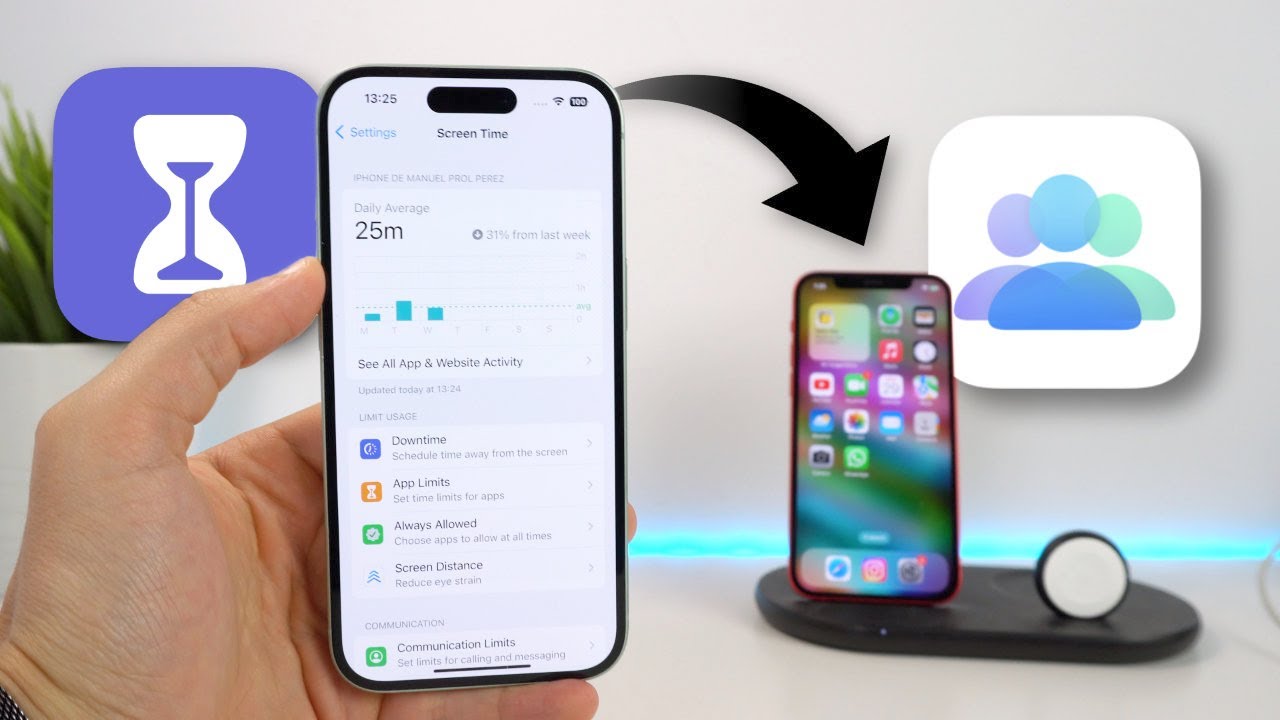
Configurar el control parental en Android y iPhone permite a las familias establecer límites de tiempo, restringir aplicaciones, controlar las descargas y reducir la exposición de los niños a contenidos inadecuados. No necesitas instalar aplicaciones desconocidas ni pagar necesariamente por un servicio adicional: ambos sistemas incluyen herramientas que pueden ayudarte.
En Android puedes utilizar Google Family Link y, en los dispositivos compatibles, los controles parentales integrados en los ajustes. En iPhone, la herramienta principal es Tiempo en pantalla, que permite gestionar restricciones directamente o desde el dispositivo de un adulto mediante En familia.
¿Qué puedes controlar con el control parental del celular?
Las herramientas de control parental permiten administrar diferentes aspectos del uso del teléfono. Las funciones exactas dependen de la plataforma y de la configuración de la cuenta.
- Tiempo de pantalla: establecer un límite diario o programar horarios de descanso.
- Aplicaciones: aprobar descargas, limitar el tiempo de uso o bloquear determinadas apps.
- Contenido: aplicar filtros para sitios web, búsquedas, vídeos y contenido según la edad.
- Compras: solicitar autorización para determinadas descargas o compras digitales.
- Privacidad: limitar cambios en algunos ajustes y revisar permisos de aplicaciones.
- Supervisión familiar: consultar información de uso y administrar determinados controles desde el teléfono del adulto.
No todas las herramientas ofrecen las mismas funciones. Por ejemplo, los controles de una tienda de aplicaciones no bloquean necesariamente todos los contenidos que pueden encontrarse a través de un navegador o de una aplicación de terceros.
Cómo configurar el control parental en Android paso a paso
Android tiene distintas opciones según la versión instalada y la marca del teléfono. Puedes comenzar buscando los controles integrados en Ajustes o configurar la supervisión de la cuenta de tu hijo con Google Family Link.
Opción 1: utilizar los controles parentales integrados
Algunos dispositivos y versiones recientes de Android incluyen una sección de controles parentales directamente en el sistema.
Si tu teléfono no tiene esta sección, no significa que carezca de opciones de protección. Puedes utilizar Family Link y los controles de Google Play disponibles para tu dispositivo.
Opción 2: configurar límites de uso
- Abre Ajustes.
- Busca Bienestar digital y controles parentales, si aparece en tu versión.
- Consulta el panel de uso para identificar las aplicaciones que consumen más tiempo.
- Busca la función de temporizadores o límites de aplicaciones.
- Selecciona una aplicación y establece el límite que consideres apropiado, si el sistema ofrece esa función.
En algunos teléfonos, estos ajustes están pensados para gestionar el uso del propio dispositivo y no sustituyen la supervisión familiar. Si necesitas administrar el móvil de tu hijo desde el tuyo, utiliza Family Link.
Opción 3: restringir descargas y compras en Google Play
Google Play ofrece controles para limitar la descarga o compra de contenido según su clasificación. La disponibilidad depende de si la cuenta está supervisada y de la configuración del dispositivo.
- Abre Google Play en el teléfono del menor.
- Pulsa la foto de perfil y entra en Ajustes.
- Busca la sección Familia y la opción de controles parentales, si está disponible.
- Activa los controles y configura un PIN cuando el sistema lo solicite.
- Elige las restricciones de contenido para las categorías disponibles.
Si administras la cuenta mediante Family Link, abre esa aplicación en el teléfono del adulto, selecciona al menor y busca Controles → Google Play. Desde allí puedes gestionar las restricciones disponibles para aplicaciones, juegos y otros contenidos.
Cómo configurar Google Family Link para supervisar el móvil de tu hijo
Google Family Link permite a los padres gestionar determinados ajustes de la cuenta infantil desde su propio dispositivo. Entre sus funciones se encuentran los límites de tiempo, los horarios de descanso, la aprobación de aplicaciones y algunos filtros de contenido.
Paso 1. Instalar Family Link en el teléfono del adulto
- Abre Google Play o la tienda de aplicaciones de tu teléfono.
- Busca Google Family Link e instala la aplicación oficial.
- Inicia sesión con tu cuenta de Google y sigue las instrucciones para configurar el grupo familiar.
Paso 2. Vincular la cuenta del menor
- Selecciona la opción para añadir o supervisar la cuenta del menor.
- Si todavía no tiene una cuenta, revisa las opciones oficiales para crear una cuenta infantil, según la edad y las normas aplicables en tu país.
- Si ya tiene una cuenta, sigue el procedimiento de supervisión que Google ofrezca para ese caso.
- Completa los pasos de autorización en los dispositivos que se soliciten.
- Comprueba que la cuenta y el teléfono del menor aparecen correctamente vinculados.
Paso 3. Establecer límites de tiempo
- Abre Family Link en el teléfono del adulto.
- Selecciona el perfil de tu hijo.
- Entra en la sección de controles de tiempo de pantalla.
- Configura un límite diario y, cuando esté disponible, horarios de descanso.
- Revisa los límites individuales de las aplicaciones y ajusta las excepciones necesarias.
Paso 4. Aprobar o bloquear aplicaciones
- Selecciona el perfil del menor en Family Link.
- Busca la sección de aplicaciones o controles de Google Play.
- Revisa las opciones para aprobar descargas y restringir aplicaciones.
- Configura las autorizaciones disponibles según la edad y las necesidades de tu hijo.
Paso 5. Configurar filtros de contenido
En Family Link puedes revisar las opciones de contenido para servicios de Google como Chrome, Búsqueda, YouTube y Google Play, según la cuenta y el dispositivo. Activa los filtros que correspondan y comprueba también los controles de cada aplicación.
Importante: Family Link puede utilizarse desde un iPhone como dispositivo del adulto para gestionar una cuenta infantil compatible. Sin embargo, no permite supervisar de la misma manera un iPhone como dispositivo del menor. Para controlar el iPhone de tu hijo, utiliza principalmente Tiempo en pantalla de Apple.
Enlaces oficiales: Google Family Link | Ayuda de Google para familias.
Cómo configurar el control parental en iPhone paso a paso
En el iPhone, la función principal se llama Tiempo en pantalla. Permite consultar el uso del dispositivo, limitar aplicaciones, programar descansos y restringir contenido y compras. Si utilizas En familia, puedes gestionar muchos de estos ajustes desde tu propio dispositivo.
Opción 1: activar Tiempo en pantalla
La ruta exacta puede variar según la versión de iOS y la configuración familiar. Para administrar el teléfono de un menor de forma remota, es recomendable configurar En familia y utilizar una cuenta de Apple propia para el niño.
Opción 2: limitar el tiempo de uso de aplicaciones
- Abre Ajustes → Tiempo en pantalla.
- Busca la sección de límites de uso o límites para apps.
- Selecciona una categoría o una aplicación concreta.
- Define el tiempo permitido y los días en los que se aplicará, cuando el sistema ofrezca esa opción.
- Guarda los cambios y revisa si el límite funciona como esperas.
También puedes configurar un horario de descanso para restringir el uso de aplicaciones durante la noche o en determinados momentos del día. Las llamadas y las aplicaciones que hayas permitido pueden seguir estando disponibles según los ajustes.
Opción 3: restringir contenido y sitios web
- Entra en Ajustes → Tiempo en pantalla.
- Abre Restricciones de contenido y privacidad.
- Activa las restricciones si todavía están deshabilitadas.
- Busca las opciones de contenido web, aplicaciones y medios.
- Configura las restricciones disponibles para la edad del menor.
- Si utilizas filtros web, elige el nivel que mejor se adapte a tus necesidades y comprueba el resultado.
Según la versión de iOS, puedes encontrar opciones para limitar contenido web para adultos o permitir únicamente sitios específicos. Revisa también las clasificaciones por edad para aplicaciones, películas y otros contenidos compatibles.
Opción 4: impedir compras e instalaciones sin autorización
- Abre Ajustes → Tiempo en pantalla.
- Entra en las restricciones de contenido y privacidad.
- Busca las opciones relacionadas con compras de App Store, instalaciones y eliminación de aplicaciones.
- Selecciona las restricciones que quieras aplicar, como impedir compras dentro de aplicaciones o evitar instalaciones no autorizadas.
- Comprueba las opciones de solicitud de compra de En familia, si están disponibles para tu configuración.
Las solicitudes de compra pueden ayudar a autorizar determinadas descargas, pero no necesariamente controlan pagos realizados fuera del sistema de facturación de Apple. Revisa las condiciones de cada aplicación.
Opción 5: gestionar el iPhone de tu hijo desde tu propio iPhone
- Abre Ajustes en tu iPhone.
- Entra en la sección de tu cuenta y busca En familia.
- Añade al menor a tu grupo familiar o completa la configuración si ya pertenece a él.
- Comprueba que el menor tenga su propia cuenta de Apple y que esté correctamente asociada al grupo familiar.
- En Ajustes, abre Tiempo en pantalla y selecciona el perfil del menor dentro de la sección Familia.
- Configura los límites, horarios y restricciones que necesites.
Para que los ajustes se sincronicen correctamente entre dispositivos, mantén actualizado el software compatible y revisa que la configuración familiar esté completa.
Ayuda oficial: Controles parentales de Apple | Usar Tiempo en pantalla.
Android vs. iPhone: ¿qué sistema ofrece mejores controles parentales?
Ambos sistemas incluyen herramientas útiles. La elección depende de qué dispositivos utiliza tu familia y del tipo de supervisión que necesitas.
| Función | Android | iPhone |
|---|---|---|
| Control del tiempo de pantalla | Family Link y controles disponibles en determinados dispositivos | Tiempo en pantalla |
| Límites por aplicación | Disponibles mediante Family Link y, según el dispositivo, controles integrados | Disponibles mediante Tiempo en pantalla |
| Filtros de contenido | Google Play, Chrome, Búsqueda, YouTube y otras herramientas compatibles | Restricciones de contenido y privacidad, incluida la web |
| Compras y descargas | Controles de Google Play y autorizaciones compatibles con Family Link | Restricciones de compras y opciones de En familia |
| Administración desde el móvil del adulto | Family Link, para cuentas y dispositivos compatibles | Tiempo en pantalla mediante En familia |
| Compatibilidad | Las funciones dependen de la versión de Android, el fabricante y la cuenta | Las funciones dependen de la versión de iOS y la configuración familiar |
En Android, Family Link es especialmente útil cuando el menor utiliza una cuenta de Google en un dispositivo compatible. En iPhone, Tiempo en pantalla ofrece controles integrados sin necesidad de instalar una aplicación parental de terceros para las funciones básicas.
Consejos para mejorar la seguridad digital de tus hijos
Utiliza una cuenta adecuada para su edad
Configura la cuenta infantil según las condiciones oficiales del sistema. Evita que el menor utilice una cuenta adulta compartida si eso impide aplicar restricciones apropiadas.
Protege los códigos y contraseñas
Usa un código parental que el niño no conozca y guarda los datos de recuperación en un lugar seguro. No utilices una contraseña fácil de adivinar ni la misma clave que el menor emplea para desbloquear el teléfono.
Revisa los permisos de las aplicaciones
Comprueba qué apps tienen acceso a la ubicación, el micrófono, la cámara, los contactos y las fotografías. Mantén únicamente los permisos necesarios y revisa los cambios tras las actualizaciones.
Configura los controles de cada servicio
Los filtros del sistema operativo no reemplazan todos los controles internos de YouTube, TikTok, Netflix, los videojuegos o los navegadores. Revisa las opciones familiares de cada servicio por separado.
Acuerda horarios y reglas con tus hijos
Define cuándo se puede utilizar el teléfono, qué aplicaciones están permitidas y qué hacer ante mensajes sospechosos. Es importante que el menor sepa que puede pedir ayuda si encuentra contenido preocupante o recibe un contacto inapropiado.
Mantén actualizado el dispositivo
Instala las actualizaciones oficiales del sistema y de las aplicaciones. Las actualizaciones pueden corregir fallos de seguridad y modificar la ubicación o disponibilidad de las funciones de control parental.
Lista de verificación del control parental
Marca las tareas completadas para revisar la configuración del dispositivo de tu hijo.
Preguntas frecuentes sobre el control parental en Android y iPhone
¿El control parental es gratuito?
Las funciones principales de Family Link y Tiempo en pantalla están disponibles sin contratar una aplicación parental de pago. Algunas funciones específicas pueden depender del dispositivo, la cuenta, el país o un servicio externo.
¿Puedo controlar un Android desde mi iPhone?
Puedes utilizar Google Family Link desde un iPhone para administrar determinados ajustes de una cuenta infantil compatible, siempre que se cumplan los requisitos de Google. La supervisión del dispositivo del menor funciona mejor en Android compatible; Family Link no ofrece el mismo control sobre un iPhone utilizado por el menor.
¿Puedo controlar un iPhone desde un Android?
Apple centra la administración familiar remota de Tiempo en pantalla en sus dispositivos y en En familia. Si el menor utiliza un iPhone y el adulto tiene Android, revisa las opciones disponibles directamente en el dispositivo del menor y la documentación oficial de Apple. No debes asumir que Family Link puede administrar las restricciones de iOS.
¿El control parental bloquea todas las páginas peligrosas?
No. Los filtros pueden dejar pasar contenido o bloquear páginas legítimas. Combina las restricciones del sistema con las de los navegadores y servicios, y mantén una conversación abierta con tus hijos sobre seguridad digital.
¿Qué hago si mi hijo conoce el código parental?
Cambia el código desde la configuración correspondiente y revisa si se modificaron los límites. Protege también la cuenta del adulto y las opciones de recuperación para reducir el riesgo de que vuelvan a cambiar los ajustes.
¿Es necesario instalar una aplicación adicional?
No necesariamente. Android ofrece Family Link y, en ciertos dispositivos, controles integrados. En iPhone puedes comenzar con Tiempo en pantalla. Considera una herramienta adicional solo si necesitas funciones específicas que las opciones nativas no proporcionan.
Conclusión: configura el control parental según las necesidades de tu familia
Configurar el control parental en Android y iPhone es una forma práctica de establecer límites de pantalla, gestionar aplicaciones y reducir determinados riesgos digitales. En Android, empieza por revisar las opciones integradas y Google Family Link. En iPhone, configura Tiempo en pantalla y, si corresponde, En familia.
No existe una configuración universal. Adapta los controles a la edad del menor, comprueba que funcionen en sus dispositivos y revisa los ajustes cuando cambien sus necesidades. La tecnología ayuda a establecer límites, pero la educación digital, la confianza y la supervisión siguen siendo fundamentales.
Consulta las instrucciones oficiales antes de cambiar ajustes importantes: Google | Apple.